Windows11にアップグレードしてからシステム(C:ドライブ)のイメージバックアップに戸惑うことがある。
今回 今までバックアップしていた内蔵HDDの空き容量がなくなってエラーになっていたので、
ここで書いたように NASドライブを使えるようにして、他のデータを移動してから、再度バックアップを取ろうとしたが、Windows11の「設定」画面には「回復」はあるが バックアップ/復元は見つからず MSのサポート情報でも適切な情報が見つけられなくて再び戸惑ったのでメモ。
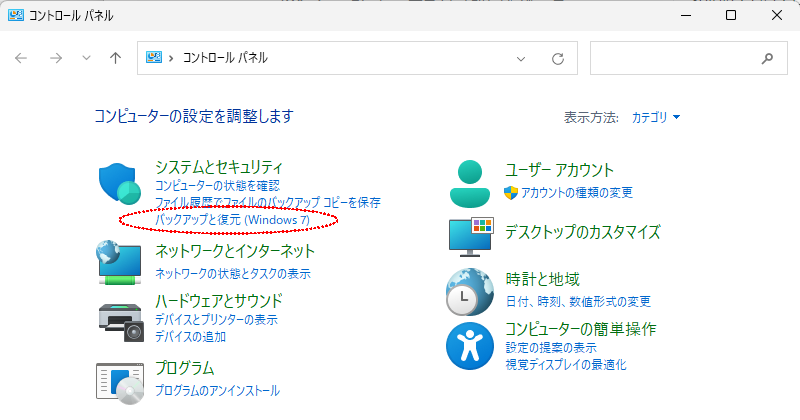
①「ファイル名を指定して実行」に「control」と入力して「Enter」キーを押し「コントロール パネル」を表示して「システムとセキュリティ」の下にある「バックアップと復元(Windows 7)」をクリックして起動する。
② 今回 保存先の HDDに空き容量がなくなっていたので、起動したバックアップと復元画面の「領域の確認」が赤く表示されていた。「オプション」をクリックして再度 保存先を指定すると、左側に赤い帯で「バックアップディスク領域の確認 バックアップ先の保存先ディスクに十分な空き領域がありません」と表示された。もう 1TB程度の空き容量を確保してあるのに・・・と思いつつ「オプション」ボタンを押して再度バックアップ先を指定し直したら帯が黄色く替わって「ファイルをバックアップ」に変わって下に「今すぐバックアップ」ボタンが表示された。
これで30分ほどかかって無事バックアップが完了。
それにしても、MicroSoftは Win7までの コントロールパネルを廃止して「設定」に移行したいようだが、その割には「バックアップと復元(Windows 7)」をいつまでも残しているという不思議。