気まぐれ & 気まま & 天邪鬼な老いぼれ技術屋の日々の記録のうち、パソコン技術やインターネット技術、プリンタやPCアプリからプログラム言語などに関連した記事です。
Access Counter: 


| -1635- メモ |
|
何回か前に Linuxを USBからブートする話を書いた。 それはそれとして、その起動用のUSBメモリを今度は Windows PE(修復ツールなどの起動用 O/S)インストール用などに使おうとしたが、Linuxのツールで処理したためか Windows上のパーティションツールでは、分割したパーティションが元に戻らず「Unlocated」エリアが2つ出来てしまった。 Easeus などの Linuxにも対応したパーティショニングツールで元に戻せることもあるが、何故か出来ない時もある。 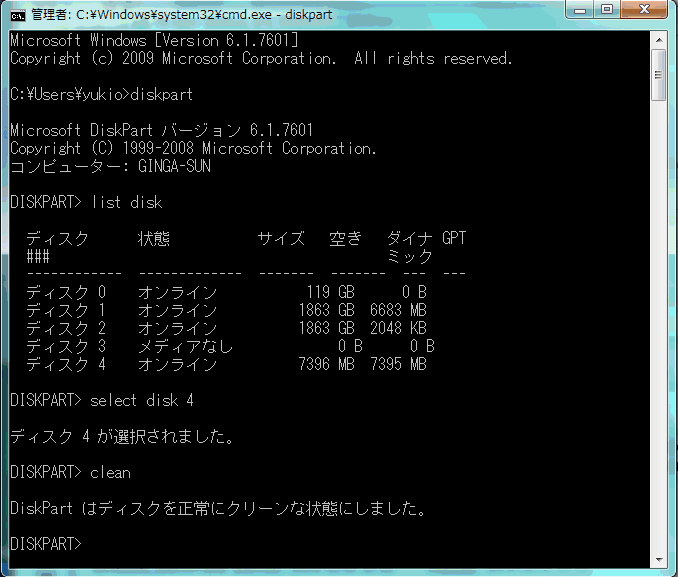 紆余曲折の末 Windowsのコマンドラインの Diskpart を実行することで、簡単にメモリの全データとパーティション情報などをクリーンに戻せることが分かった。 紆余曲折の末 Windowsのコマンドラインの Diskpart を実行することで、簡単にメモリの全データとパーティション情報などをクリーンに戻せることが分かった。手順は次の通り。 1. DISKPART [Enter] : diskpart の実行 2. DISKPART>list disk [Enter] : DISK 一覧の取得 一覧からターゲットの USBメモリの番号を確認する。 3. DISKPART>select disk[ディスク番号] [Enter] : 上記で確認したUSBメモリの番号を指定する。 4. DISKPART>clean [Enter] : 選択した USBメモリの完全クリア 5. DISKPART>exit [Enter] : 終了 という手順だが、当然 exit しないでこのまま 続けてマウント>フォーマットまですることも出来る。 6. DISKPART>create partition primary size=600 : MB単位で作成するパーティションのサイズを指定する。size= を指定しなければ全領域になる。 7. DISKPART>format fs=ntfs label="Data Vol 1" quick :NTFSでクイックフォーマット 8. DISKPART>assign letter=g : G: ドライブに割り当てる 9. DISKPART>list volume : ボリュームの確認 今日の写真はこの辺りでよく見かける花、アガパンサスというらしい。和名:ムラサキクンシラン。 育てやすいんだろう。 |
|
2016/06/19 |